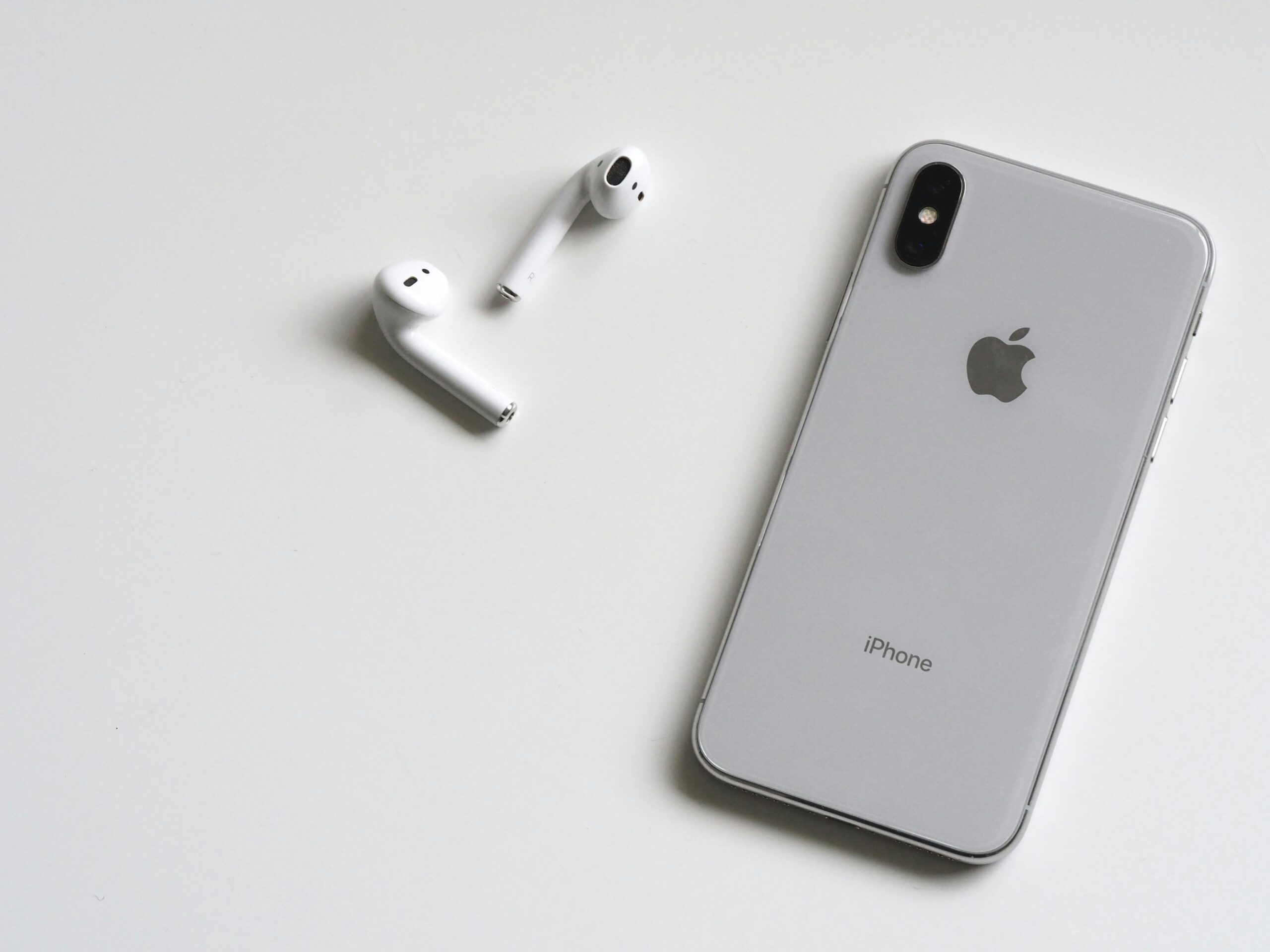
如何恢复已删除的 iPhone App Store 文件(2025 年版)
아이폰에서 App Store가 사라지거나 실수로 앱을 삭제해 당황한 적 있다면 대부분은 설정 문제이거나 간단한 복원으로 해결할 수 있다. App Store는 기본 앱이기 때문에 실제로 삭제되지 않으며, 숨겨졌거나 제한된 상태일 가능성이 높다.
- App Store가 안 보일 때 가장 먼저 할 일
홈 화면에서 아래로 쓸어내려 검색창(Spotlight) 에 App Store를 입력한다. 검색되면 숨겨진 폴더나 앱 보관함에 있는 것이다. 아이콘을 길게 눌러 홈 화면으로 끌어내리면 된다.
그래도 안 보이면 홈 화면을 끝까지 넘겨 앱 보관함(App Library) 에서 다시 검색해 확인한다.
- 스크린 타임으로 숨겨졌는지 확인
가장 흔한 원인이다.
설정 → 스크린 타임 → 콘텐츠 및 개인 정보 보호 제한
→ iTunes 및 App Store 구입 → 앱 설치 ‘허용’ 으로 변경
설정 후에도 안 보이면 아이폰을 한 번 재부팅한다.
- 삭제한 앱 다시 설치하는 방법
App Store 실행 → 우측 상단 프로필 아이콘
→ 구입 내역 → 나의 구입 항목
이전에 설치했던 모든 앱 목록이 나오며, 구름 아이콘을 누르면 다시 설치된다.
⸻
- iCloud 백업으로 전체 복원
앱뿐 아니라 이전 상태 그대로 복구하고 싶다면 iCloud 백업을 이용한다.
설정 → 일반 → 전송 또는 iPhone 재설정 → 모든 콘텐츠 및 설정 지우기
초기 설정 중 iCloud 백업에서 복원 선택 → 원하는 백업 선택
※ 백업 이후 데이터는 사라지므로 꼭 확인 후 진행한다.
- iTunes / Finder 백업 복원 (앱 데이터까지 복구)
컴퓨터에 백업해 둔 경우 가장 완벽한 방법이다.
아이폰 초기화 후 컴퓨터 연결
Windows: iTunes / Mac: Finder 실행 → 백업 복원 선택
게임 데이터, 앱 설정까지 그대로 복구된다.
- 복원 중 문제 생길 때 해결법
• 복원이 느릴 때: 안정적인 Wi-Fi 사용, 저장 공간 확인
• 앱만 설치 안 될 때: App Store에서 직접 검색 후 재설치
• Apple ID 오류: 설정 → Apple ID 로그아웃 후 재로그인
• 앱 데이터 없음: 해당 앱의 클라우드 동기화 기능 확인
핵심 정리
• App Store는 삭제되지 않는다. 대부분 스크린 타임 제한 문제다.
• 삭제한 앱은 App Store 구입 내역에서 언제든지 재설치 가능
• 데이터까지 복구하려면 iCloud 또는 iTunes/Finder 백업 사용
이 방법만 알아두면 아이폰 앱 복구는 더 이상 걱정할 필요 없다.